
Stock y ventas, un solo registro
Control de stock y ventas en el mismo sistema
Cada venta descuenta, cada compra suma y cada movimiento queda con su documento, la fecha y el usuario. Así sabés cuánto hay, qué quedó bajo el mínimo y dónde buscar cuando no te cierra el conteo.
Producto
Yerba mate 1 kg
- Existencia
- 15
- Stock mínimo
- 20
- En la venta, el renglón se pinta de ámbar
- Aparece con el filtro «Debajo del Mínimo»
Representación ilustrativa, no es una pantalla del sistema.
Datos clave
- En la PC
- Menú Stock: Arreglo de Stock y Auditoría
- Mueven el stock
- Ventas, compras, devoluciones, remitos y ajustes
- Inventario
- Auditoría con lector: cada pasada suma 1
- Historial
- Fecha y usuario de cada movimiento
- Celular
- GC Mobile, según permisos
Actualizado el
¿Dónde se te escapa el stock?
No hace falta un robo para que no cierre el stock. Alcanza con la suma de cosas chicas que pasan todos los días en cualquier comercio:
-
El último se vendió y nadie lo anotó
Salió la última unidad un sábado a la tarde. El lunes un cliente la pide, vos jurás que había, y la góndola dice otra cosa.
-
La planilla de Excel no se entera de las ventas
La planilla dice 12, pero desde que la actualizaste pasaron tres días de mostrador. Cada salida hay que restarla a mano, y nadie tiene tiempo.
-
La compra llegó, pero no se cargó
El proveedor dejó la mercadería, se acomodó en la góndola y la factura quedó en un cajón. En los papeles, ese producto sigue en cero.
-
El faltante aparece en el conteo y nadie sabe de dónde salió
Contás y faltan cuatro. ¿Rotura, algo vencido, un error al cobrar? Sin los movimientos registrados, la diferencia no tiene explicación.
-
Se pide a ojo
Se encarga mirando la góndola: de lo que más rota se pide de menos y de lo que no se mueve se compra de más.
-
Todas tienen el mismo origen
El stock se anota en un lado y se vende en otro. En un sistema de stock y ventas, cada venta y cada compra cargada se registran solas, y lo que no cierra deja rastro para buscarlo.
De la compra al conteo
¿Qué recorrido hace la mercadería dentro del sistema?
Siete paradas, de la compra al reporte. En la PC, el Arreglo de Stock y la Auditoría están en el menú Stock.
-
Compra
Entra con la compra
Cargás la factura del proveedor y, en cada producto, el diálogo «Cantidades y precios» te muestra la Existencia Actual en esa sucursal antes de sumar lo que llegó. Queda el movimiento «COMPRA»; si la anulás, «COMPRA ANULADA», y la nota de crédito del proveedor resta. El costo alimenta, si querés, los aumentos por margen.
En pantalla: Cantidades y preciosExistencia ActualAumentos por margen sobre la compra → -
Venta
Sale con cada venta
Cada venta descuenta sola, con ticket o con factura electrónica. Los bultos descuentan del producto base y los servicios no llevan stock. En la grilla de la venta, el renglón se pinta de salmón si deja el producto en 0 o en negativo, y de ámbar si lo deja bajo el mínimo; lo mismo en pedidos y presupuestos.
En pantalla: SIN STOCKSTOCK BAJO EL MINIMOFactura electrónica ARCA → -
Mínimo
Marca lo que quedó bajo el mínimo
A cada producto le definís un stock mínimo en cada sucursal. Cuando la existencia baja de ahí, la ficha lo muestra en rojo. Si activás las alertas (opcionales), el producto también aparece en la pantalla Alertas, y con doble clic vas a él.
En pantalla: Stock por debajo del mínimoAlertas -
Reposición
Te muestra qué reponer
En Arreglo de Stock filtrás lo que está debajo del mínimo o en cero y lo imprimís con el «Reporte» o el «Reporte con precio». Qué pedir, cuánto y a quién lo decidís vos: el sistema no arma pedidos ni sugiere cantidades.
En pantalla: Debajo del MínimoStock 0Reporte con precio -
Conteo
Cuenta con el lector
En la Auditoría de stock pasás el lector por cada unidad (cada pasada suma 1) o buscás por categoría, marca o proveedor. Mientras contás, el stock no se toca. Al terminar ves la diferencia en cantidad, en $ costo y en $ venta, la podés imprimir, y con «Corregir Stock» la aplicás de una vez.
En pantalla: AuditoríaCorregir Stock -
Corrección
Corrige y deja rastro
Para un producto puntual, el Arreglo de Stock corrige la existencia, el mínimo y la ubicación. Cada corrección queda en el historial con su fecha y su usuario. Las roturas y mermas se sacan con un remito de egreso, que lleva el tipo de motivo.
En pantalla: Arreglo de StockARREGLO STOCKAUDITORIA -
Control
Muestra el stock en plata
Stock valorizado por categorías, a precio de compra o a precio de venta minorista o mayorista; stock por proveedor; ventas por producto con cantidad, importe y margen. Los reportes se imprimen o se mandan en PDF por mail, y hay una exportación para Power BI.
Ver los reportes →
Una semana de un producto, movimiento por movimiento
Así se lee el stock cuando cada entrada y cada salida queda registrada con su documento. Stock mínimo de Yerba mate 1 kg: 20 paquetes.
| Día | Movimiento | Entra | Sale | Saldo |
|---|---|---|---|---|
| LunLunes | Existencia al abrir | 24 | ||
| LunLunes | VENTA · ventas del día Quedó bajo el mínimo: el renglón de la venta se pinta de ámbar y el producto aparece con el filtro «Debajo del Mínimo». | −9 | 15 | |
| MarMartes | COMPRA · factura del proveedor | +36 | 51 | |
| MarMartes | VENTA · ventas del día | −14 | 37 | |
| MiéMiércoles | Remito de egreso · motivo: rotura Dos paquetes rotos en el depósito: salen con su motivo. | −2 | 35 | |
| MiéMiércoles | VENTA · ventas del día | −11 | 24 | |
| JueJueves | Auditoría: con el lector se cuentan 21 Mientras se cuenta, el stock no se toca. Diferencia: faltan 3. | 24 | ||
| JueJueves | AUDITORIA · Corregir Stock | −3 | 21 |
La auditoría no dice qué pasó con esas 3 unidades: antes de corregir conviene revisar si falta cargar una compra o una devolución. Lo que sí queda claro es quién corrigió y cuándo.
El historial de cada producto: «Movimientos de Stock»
Cada renglón muestra la fecha, el usuario, la existencia inicial, el movimiento y su descripción. Se filtra por los últimos movimientos, desde una fecha o por descripción, y se exporta a CSV. Se abre desde Arreglo de Stock, desde Ver Productos y desde las auditorías.
Cada movimiento tiene su documento: VENTA, COMPRA, COMPRA ANULADA, devoluciones y notas de crédito, CAMBIO, remitos de egreso y STOCK INICIAL al dar de alta un producto. Y si algo no cierra, el recuadro «Corregir Stock» compara el stock «Actual» con el «Calculado» desde los movimientos.
¿Qué hace el sistema y qué te toca a vos?
Ningún programa cuenta la góndola por vos. Lo que sí hace es que cada movimiento deje rastro, para que el conteo tenga con qué compararse.
Lo hace el sistema
- Descuenta cada venta en el momento y suma cada compra que cargás.
- Deja cada movimiento con su documento, la fecha y el usuario.
- Pinta en la venta lo que queda sin stock o bajo el mínimo.
- Filtra lo que está bajo el mínimo o en cero y te lo imprime.
- Compara lo que contaste con lo registrado, en cantidad y en plata.
Te toca a vos
- Cargás las compras cuando llega la mercadería: si no se cargan, el sistema no sabe que entró.
- Definís el stock mínimo de cada producto en cada sucursal.
- Contás la mercadería cada tanto: el sistema no ve la góndola.
- Decidís qué pedir, cuánto y a qué proveedor: el sistema no arma pedidos.
- Revisás las diferencias antes de corregir, y las roturas las sacás con un remito de egreso.
Permisos: por grupo de usuarios podés prohibir el acceso al menú de Productos y Stock, o que algunos usuarios no vean los costos.
¿Tenés un kiosco? En la guía de control de stock para kioscos está el paso a paso para contar, revisar diferencias y decidir qué reponer.
¿Cómo se manejan los casos que no entran en una planilla?
Balanza, talles, mercadería sin código, fechas, varios locales y ventas sin stock.
Lo que se vende por peso
Los productos de balanza van en kilos, con 3 decimales: la etiqueta trae el producto y el peso o el precio. Con el stock derivado vendés un mismo pesable a distintos precios descontando del mismo stock.
Video: Stock Derivado (14:50) → (YouTube, se abre en otra pestaña)Artículos por talle
Si un mismo artículo se vende en varios talles, el stock se lleva por talle: sabés cuántos quedan de cada uno.
Lo que viene sin código
A lo suelto, fraccionado o de elaboración propia le generás un código y le imprimís la etiqueta. Y si escaneás un código de 8 o 13 dígitos que no está cargado, podés darlo de alta en el momento (opcional).
Productos sin código de barras →Fechas de vencimiento
El control de vencimientos es un módulo opcional, aparte: etiqueta la mercadería con fechas por partida y nunca cambia el stock.
Control de vencimientos →Varias sucursales
Cada local tiene su propio stock y su mínimo. Al mandar mercadería, la sucursal que recibe la cuenta y confirma: el stock entra con la cantidad real y las diferencias quedan registradas. El stock de los otros locales se ve según la última sincronización.
Sistema multisucursal →Vender sin stock: lo decidís vos
En Opciones › Ventas elegís si se puede vender un producto en 0. Si se permite, queda en negativo: falta cargar una compra o hacer un ajuste. Si no, la caja no deja venderlo. No hay reserva: dos cajas pueden vender las últimas unidades a la vez.
GC Mobile · Android e iOS
¿Qué podés hacer con el stock desde el celular?
Para cuando estás en el depósito o frente a la góndola y la PC queda lejos. Según los permisos que le des a cada usuario:
- Arreglo de Stock: buscás el producto, ves su existencia y la corregís ahí mismo.
- Mov. de Stock: los movimientos de ese producto, para entender una diferencia antes de tocarla.
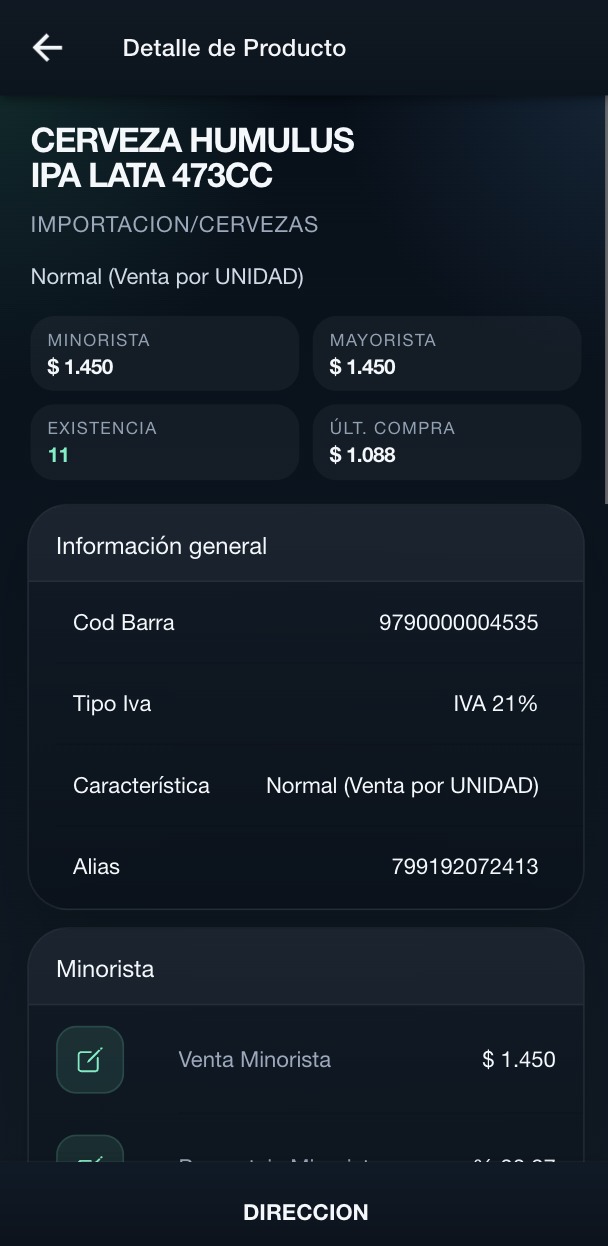
- Detalle de producto: precios, existencia y costo de la última compra; con permiso, editás precios y existencias.
- Anular ventas no fiscales, con la devolución del stock.
Necesita internet. La app no factura ni vende en la caja: las ventas se siguen haciendo en la PC.
Todo lo que hace GC Mobile →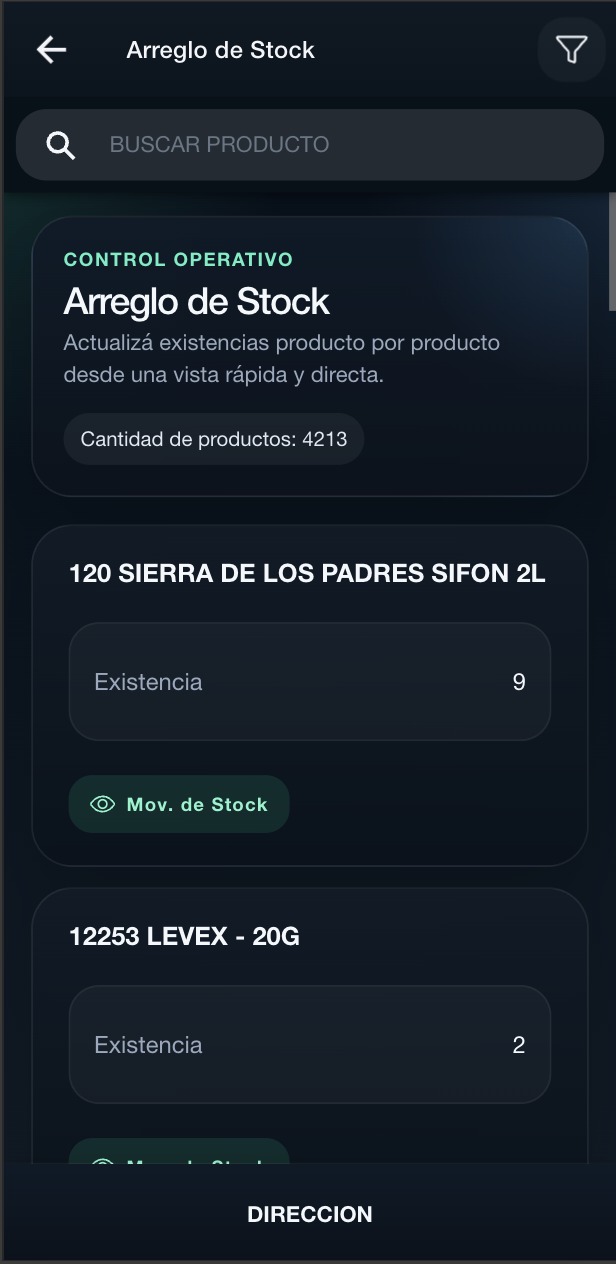
¿Cómo se corrige el stock y se configura el mínimo?
Está explicado en un video tutorial, con el sistema real.
En este video
- Cómo corregir el stock de un producto con el Arreglo de Stock.
- Cómo configurar el Stock Mínimo de cada producto.
Para seguir
- Importar y Exportar Productos en Excel Para pasar tus productos desde una planilla · 19:40 (YouTube, se abre en otra pestaña)
- Cargar Compras a Proveedores FACTURA A La compra que suma al stock · 16:30 (YouTube, se abre en otra pestaña)
¿Planilla de Excel o programa de stock?
Una planilla sirve para empezar. El problema aparece después, y casi siempre es el mismo: no se entera de lo que se vende.
| Punto | Planilla de Excel | Programa de stock |
|---|---|---|
| Para arrancar | Es gratis y ya sabés usarla. Sirve para ordenar la lista de productos. | Hay que cargar los productos; si ya los tenés en una planilla, se importan desde Excel con una plantilla y una simulación previa. El stock también se importa. |
| Ventas | No se entera: cada salida hay que restarla a mano. | Cada venta descuenta sola, desde la caja. |
| Compras | Se suman a mano, cuando alguien se acuerda. | Se suman al cargar la compra, viendo la existencia que había. |
| Qué reponer | Solo si armás fórmulas y te acordás de mirarlas. | Filtro «Debajo del Mínimo» o «Stock 0» y su reporte, listo para imprimir. |
| Contar | Contás en papel y pasás los números a mano. | Auditoría con el lector: ves la diferencia en cantidad y en plata antes de corregir. |
| Correcciones | Se cambia el número y no queda rastro. | Cada corrección queda en el historial con fecha y usuario. |
| Varios locales | Una copia por local. ¿Cuál es la buena? | Stock por sucursal, transferencias y recepción con conteo. |
| Lo que no cambia | En los dos casos hay que cargar lo que entra y contar cada tanto. Un programa no ve la góndola: ve los movimientos. | |
¿Cuándo alcanza con Excel? Si tenés pocos productos, atendés vos y actualizás la planilla todos los días. Cuando hay más gente en el mostrador o el surtido crece, la planilla deja de reflejar lo que hay y conviene un programa de stock y ventas.
Preguntas frecuentes sobre el control de stock
Lo que se pregunta quien deja la planilla o el cuaderno.
¿Cómo empiezo a controlar el stock si nunca conté la mercadería?
¿Puedo pasar mis productos desde una planilla de Excel?
¿Qué pasa si vendo algo que en el sistema figura sin stock?
¿Cómo hago una toma de inventario y qué pasa con las diferencias?
¿Cómo sé qué productos tengo que reponer?
¿Puedo revisar los movimientos de un producto desde el celular antes de corregirlo?
Y además, todo lo que pasa en el negocio
El stock es una pieza más del sistema. Conocé el resto.
Vencimientos
Módulo opcional: fechas por partida y avisos de vencimiento. Nunca cambia el stock.
Ver el módulo →Multisucursal
Stock por local, transferencias y recepción con conteo entre sucursales.
Ver el módulo →Reportes
Stock valorizado por categorías, stock por proveedor y ventas por producto con margen.
Ver el módulo →App móvil
Arreglo de Stock y movimientos de cada producto desde el celular.
Ver el módulo →Productos sin código
Código y etiqueta para lo suelto, así también descuenta stock.
Ver el módulo →Precios Bajo Control
Aumentos por margen sobre el costo de la última compra.
Ver el módulo →Se usa mucho en estos rubros
Soluciones generales para comercios
Contanos cómo controlás hoy la mercadería y te mostramos cómo se ve en el sistema
Te hacemos una demostración con tus productos, tus proveedores y tus sucursales. Sin compromiso.
Demo para PC con Windows · te llega el link por email
Sin compromiso • Asesoramiento personalizado